La liste de factures de Web2vi donne une vue d’ensemble sur toute votre facturation. En un coup d’œil, vous repérez les factures à valider, à envoyer ou à encaisser. Ainsi, vous gardez la main sur votre trésorerie. Ce tuto détaille les colonnes, les statuts, le tri et les filtres.
Mais vous préférez lire ? Voici donc les explications écrites, pas à pas.
Les colonnes de la liste de factures
D’abord, rendez-vous dans Facturation, puis dans Mes factures. Ensuite, la liste de factures s’affiche avec huit colonnes. Voici donc le rôle de chacune.
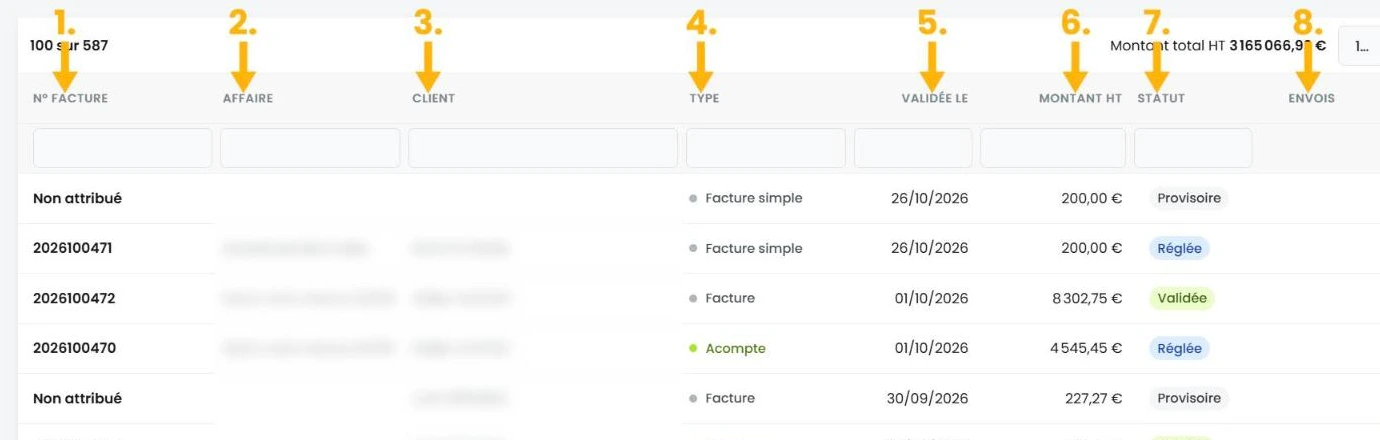
- N° facture : le numéro attribué à la validation. Tant que la facture est provisoire, la mention « Non attribué » s’affiche.
- Affaire : l’affaire rattachée à la facture.
- Client : le client facturé.
- Type : facture simple, facture ou acompte, par exemple.
- Validée le : la date de validation de la facture.
- Montant HT : le montant de la facture hors taxes.
- Statut : provisoire, validée ou réglée.
- Envois : le suivi des envois de la facture.
Les trois statuts de votre liste de factures
Le statut indique où en est chaque facture. En effet, les actions du menu à trois points changent selon ce statut.
Facture provisoire
Une facture provisoire reste modifiable. Vous pouvez alors :
- la modifier ;
- la valider ;
- la supprimer.
Facture validée
Une fois validée, la facture reçoit son numéro. Ensuite, vous pouvez :
- visualiser le PDF ;
- l’envoyer à votre client ;
- la régler ;
- la repasser en provisoire.
Facture réglée
Enfin, le statut réglé signifie que votre client a payé. Vous pouvez alors :
- visualiser le PDF ;
- l’envoyer ;
- supprimer les règlements.
Passez la souris sur un statut. Ainsi, vous voyez la date de validation ou de paiement.
Trier et filtrer votre liste de factures
Alors, pour trier, cliquez sur le titre d’une colonne. Aussitôt, la liste se réorganise.
Pour filtrer, utilisez les champs au-dessus des colonnes. Les filtres se cumulent. Par exemple, affichez les factures provisoires d’un seul client. Puis cliquez sur la croix pour retirer un filtre.
Suivre le montant total HT
Enfin, le montant total HT s’affiche en haut à droite. Mais il ne reste pas figé : il suit vos filtres. Ainsi, vous connaissez le total facturé pour un client, un statut ou une période. Donc vous préparez vos relances avec précision.
Vous voulez voir ces fonctions en action ? Demandez une démonstration de Web2vi.
Revenez à la page FAQ à tout moment en cliquant ici