Vos devis sont souvent le premier document que votre client garde en main. Avec les nouveaux modèles de devis de Web2vi, vous choisissez la mise en page de vos devis une fois pour toutes, et chaque nouveau devis part d’une base prête : votre style, vos logos, votre page d’introduction et, si vous le souhaitez, les ouvrages que vous chiffrez le plus souvent.
Suivez le tuto vidéo ci-dessous, ou lisez les explications écrites étape par étape. Chaque chapitre de la vidéo correspond à une section de l’article.
Chapitres de la vidéo
- 0:20 · Accéder aux modèles de devis
- 1:16 · L’apparence du modèle
- 1:27 · La police de caractères
- 1:46 · Les couleurs
- 2:38 · Les bordures du tableau
- 3:27 · Zébrage et totaux
- 3:59 · Nommer et retrouver un modèle
- 4:27 · Créer un modèle depuis un devis
- 6:00 · Créer un devis depuis un modèle
L’essentiel en 3 étapes
- Ouvrez Profil › Réglages › Modèles de devis.
- Dans un modèle, cliquez sur Autres actions › Apparence du modèle et réglez la police, les couleurs et les bordures.
- Ou partez d’un devis qui vous plaît : Autres actions › Créer un modèle à partir de ce devis.
1. Où trouver les modèles de devis ?
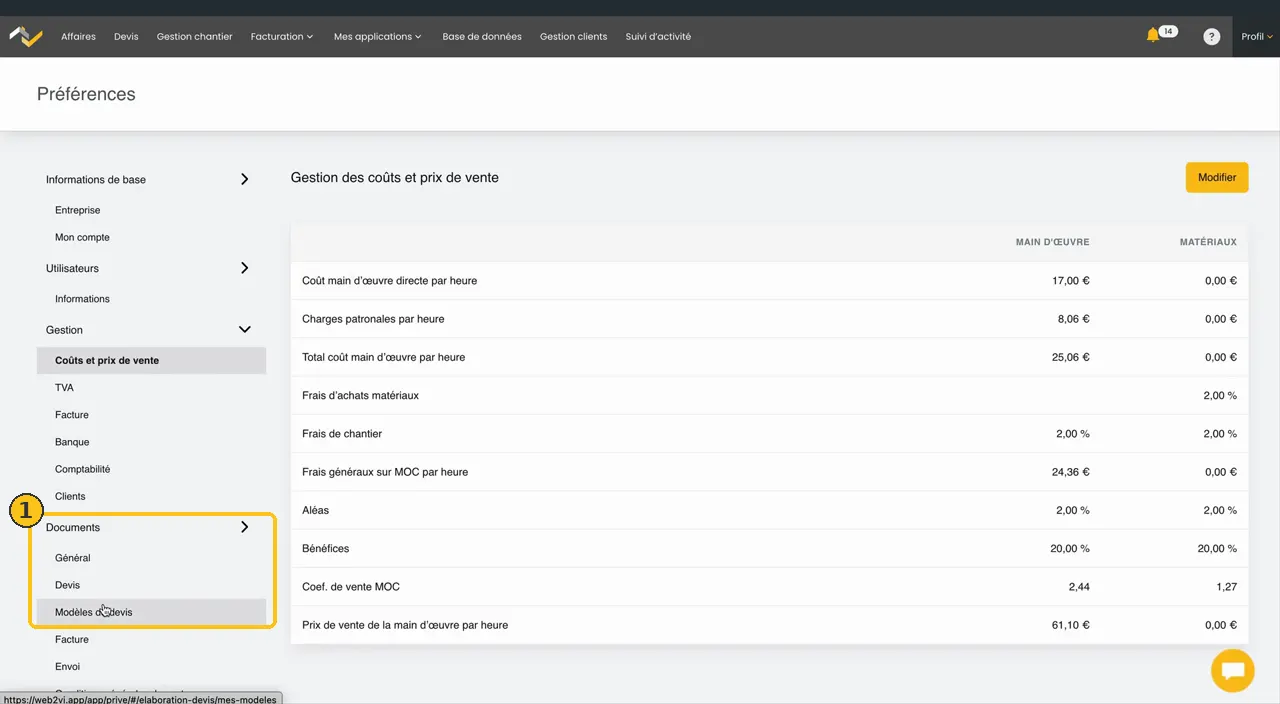
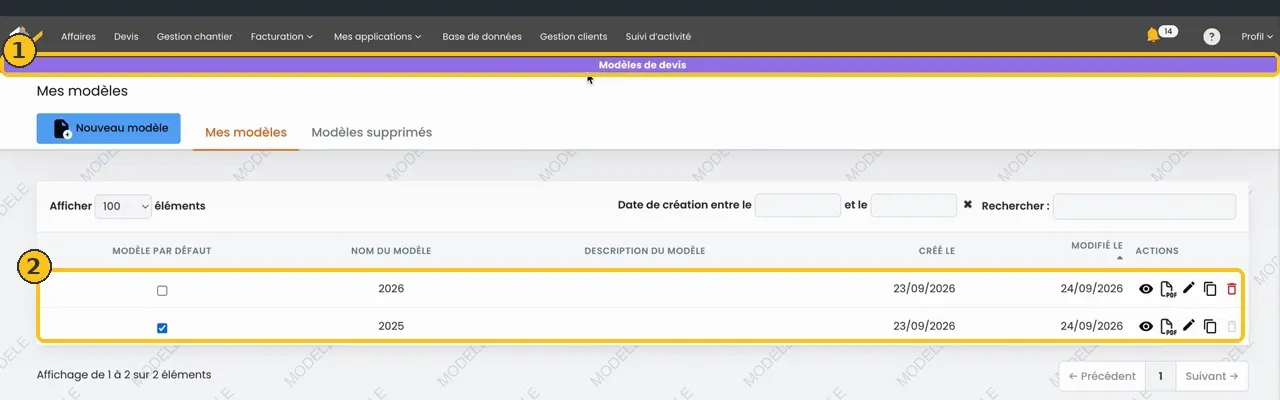
Cliquez sur le menu Profil en haut à droite, puis sur Réglages. Dans la colonne de gauche, la rubrique Documents contient un nouveau menu : Modèles de devis (1.). (vidéo : 0:20)
Vous arrivez sur la liste Mes modèles. Le bandeau violet en haut de l’écran (1.) vous rappelle que vous travaillez sur un modèle, et non sur un devis. Deux styles vous sont déjà proposés (2.) :
- Le style 2025 : le style historique Web2vi, avec ses couleurs orange et ses traits marqués, à la verticale comme à l’horizontale.
- Le style 2026 : un nouveau style, plus léger et plus clair.
2. Comment ouvrir l’apparence du modèle ?
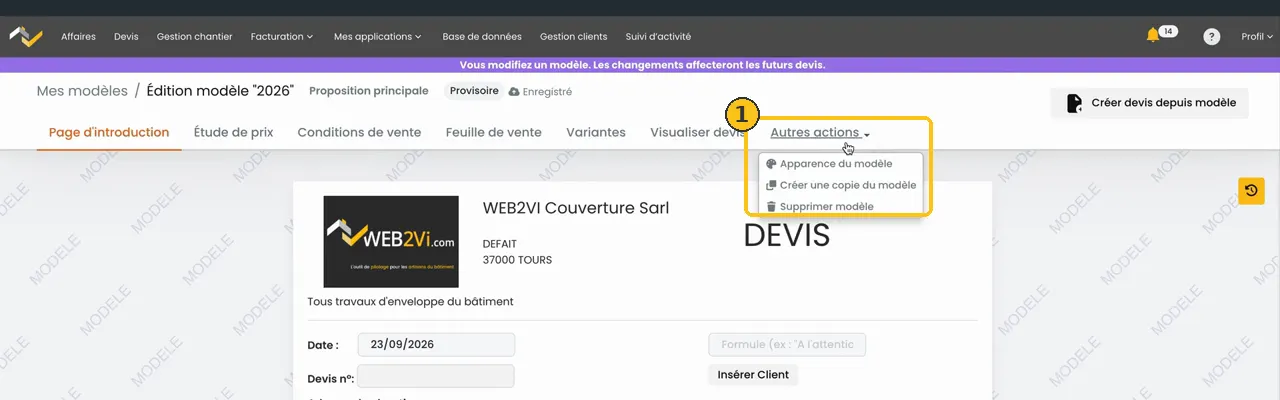
Ouvrez un modèle, par exemple le modèle 2026. Vous y retrouvez tout ce qui fait un devis classique : la page d’introduction, l’étude de prix, les conditions de vente, etc. (vidéo : 1:16)
Ce qui change, c’est le menu Autres actions, en haut à droite. Cliquez dessus, puis sur Apparence du modèle (1.).
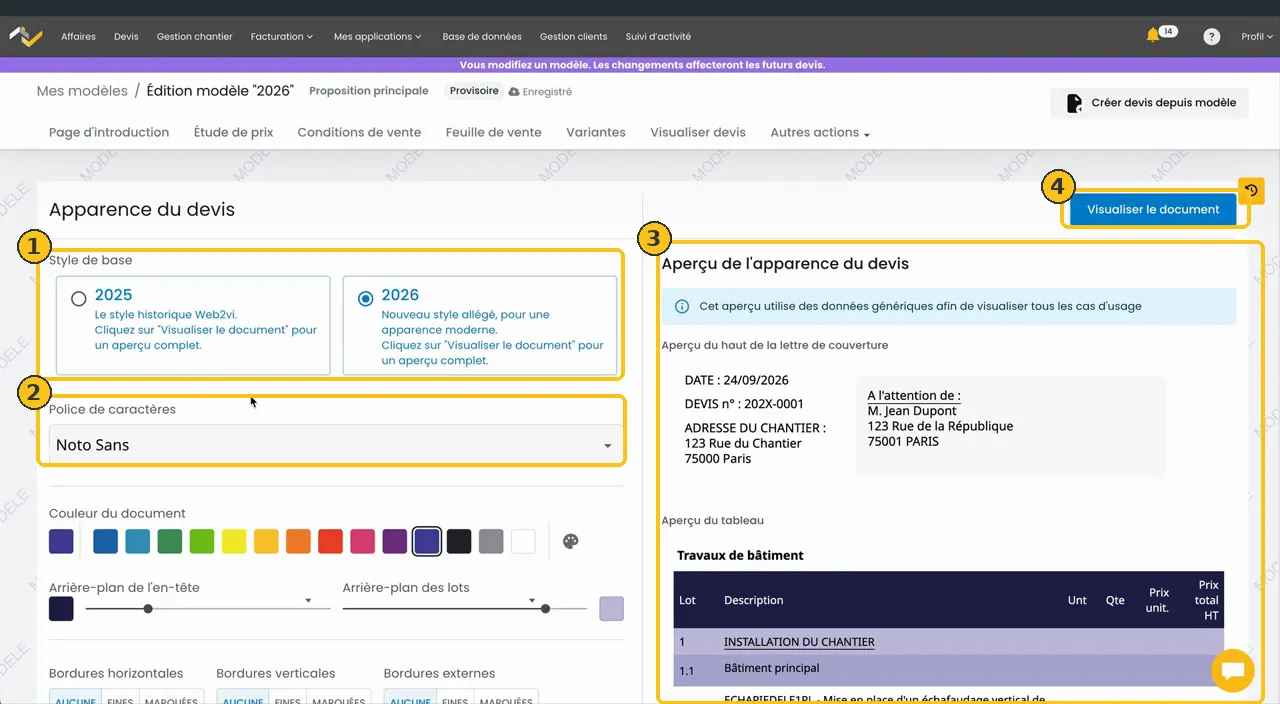
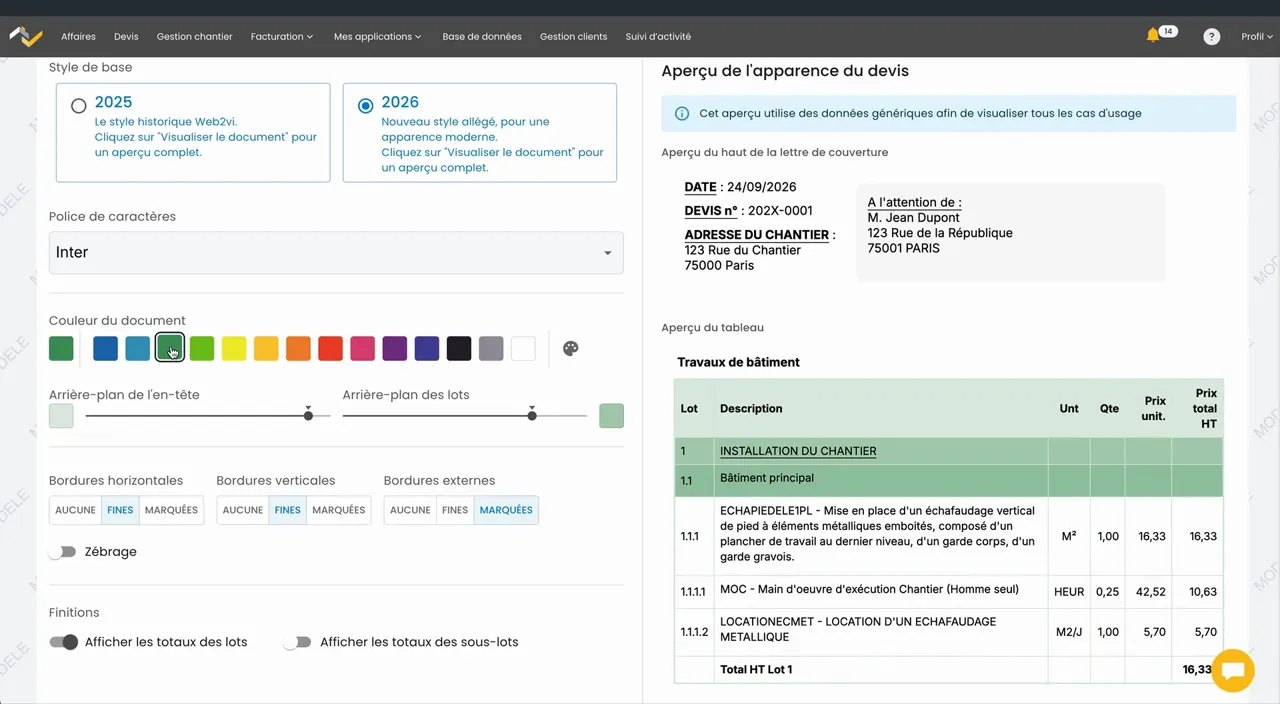
L’écran Apparence du devis s’ouvre. Il se divise en deux parties : à gauche, les réglages de mise en forme (style de base (1.), police (2.), couleurs, bordures), et à droite, l’aperçu du résultat en temps réel (3.). Le bouton Visualiser le document (4.) affiche le rendu en pleine page.
3. Comment changer la police de caractères ?
Dans Police de caractères, choisissez par exemple Inter. L’aperçu, à droite, montre immédiatement le rendu sur le devis. Essayez-en une autre, comme Open Sans : si elle vous plaît, gardez-la. (vidéo : 1:27)
4. Comment régler les couleurs de l’en-tête et des lots ?
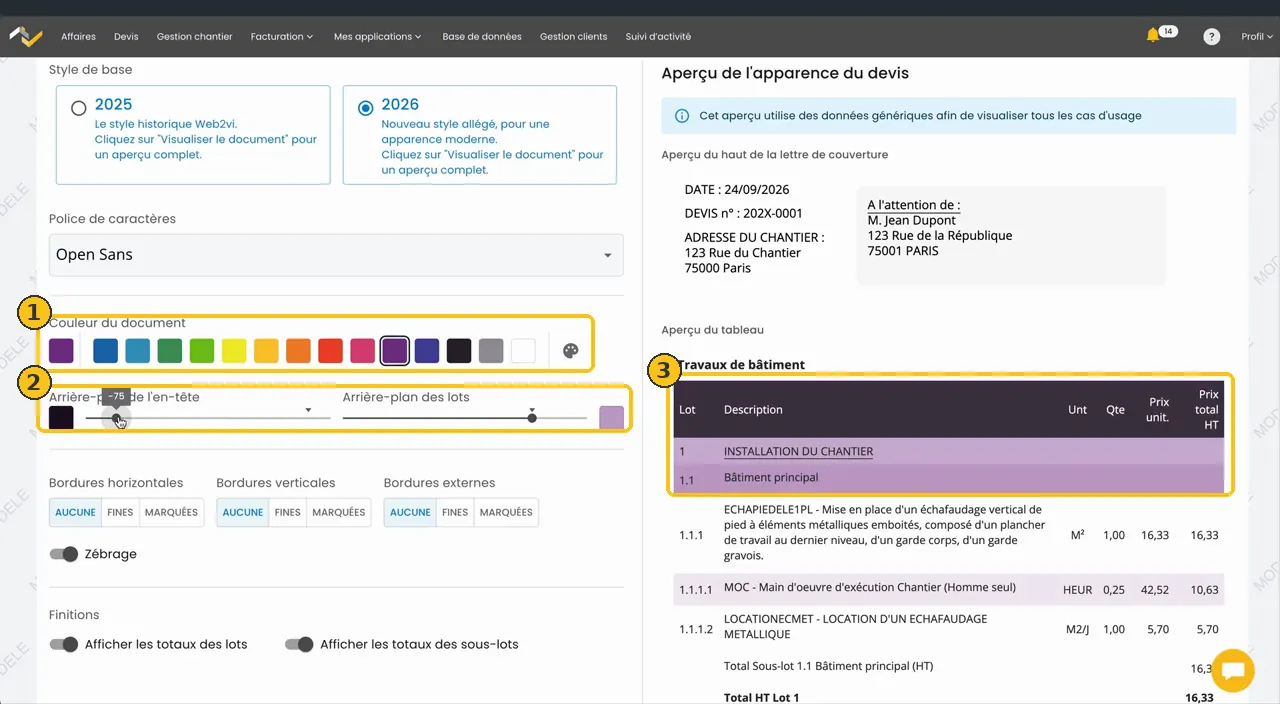
Une gamme de teintes vous est proposée (1.). L’icône palette, au bout de la ligne, permet de choisir une couleur précise, par exemple celle de votre logo. (vidéo : 1:46)
Deux curseurs règlent ensuite l’intensité (2.) :
- Arrière-plan de l’en-tête : la couleur de l’en-tête du tableau. Tiré vers la gauche, la couleur fonce ; quand elle devient assez foncée, le texte passe automatiquement en blanc.
- Arrière-plan des lots : la couleur des lignes de lots et de sous-lots (ici le lot 1 et le sous-lot 1.1).
Vous obtenez une sorte de dégradé entre l’en-tête et les lots (3.). Un en-tête foncé avec des lots plus clairs, ou l’inverse : c’est vous qui choisissez votre style.
5. Comment définir les bordures du tableau ?
Un peu plus bas (1.), trois réglages indépendants, chacun avec trois niveaux : Aucune, Fines ou Marquées. (vidéo : 2:38)
| Réglage | Ce qu’il change |
|---|---|
| Bordures horizontales | Les lignes qui séparent chaque ligne du devis. |
| Bordures verticales | Les traits entre les colonnes (description, unité, quantité, prix). |
| Bordures externes | Le cadre autour du tableau. |
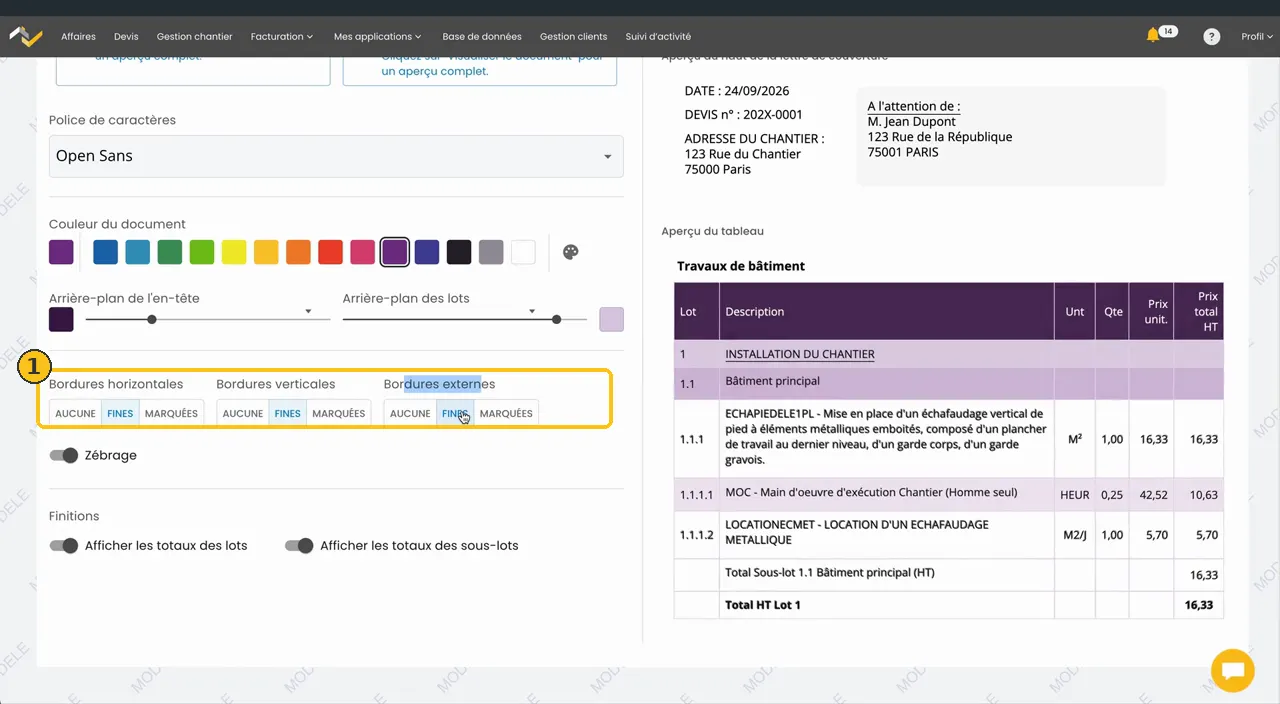
Astuce pour un rendu léger : une bordure externe fine, aucune bordure horizontale et seulement des bordures fines à la verticale. Cliquez sur Visualiser le document pour vérifier en pleine page : les traits verticaux apparaissent en blanc sur les fonds foncés et dans votre couleur sur les parties claires. Pour les options du PDF, voir aussi Éditer mon devis en PDF et gérer les options d’impression.
6. Zébrage et totaux des lots : comment les afficher ou les masquer ?
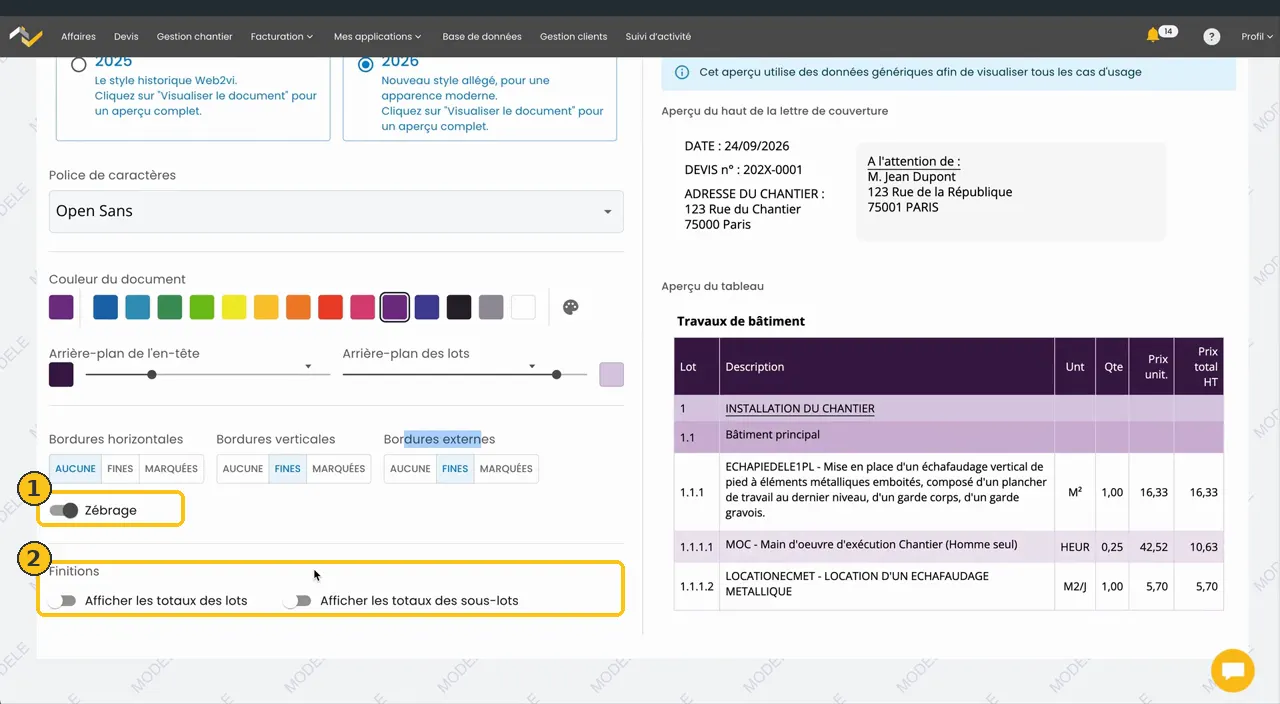
En descendant dans les réglages, l’option Zébrage (1.) colore une ligne sur deux avec la couleur d’arrière-plan des lots. Votre client lit ainsi plus facilement les lignes du devis. (vidéo : 3:27)
Dans Finitions (2.), vous pouvez afficher ou masquer :
- les totaux des lots, si votre client ne souhaite pas ce niveau de détail ;
- les totaux des sous-lots, lorsque le devis en contient.
Totaux masqués, le devis présente la liste des lots et le prix total en fin de document.
7. Comment nommer et retrouver un modèle ?
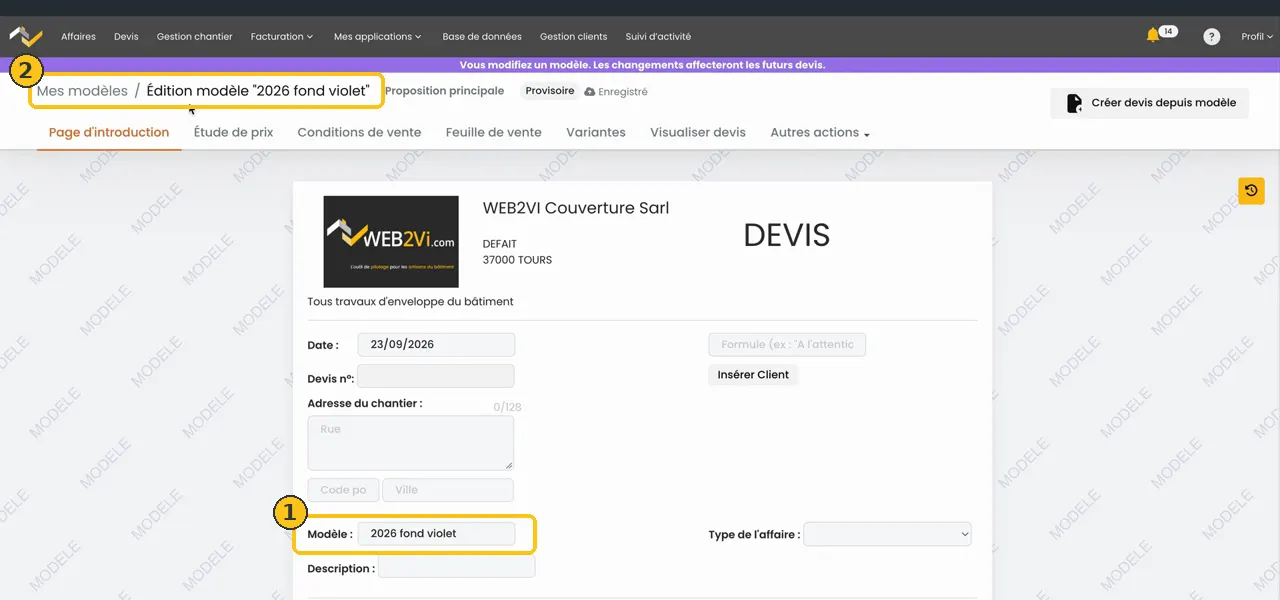
Dans la page d’introduction du modèle, un nouveau champ Modèle (1.) permet de lui donner un nom, par exemple « 2026 fond violet ». Le nom apparaît aussi dans le fil d’Ariane en haut de l’écran (2.). (vidéo : 3:59)
De retour dans Mes modèles, vous retrouvez le modèle 2025 et votre nouveau modèle. Vous pouvez le rouvrir et le retravailler à tout moment, via Autres actions › Apparence du modèle.
8. Comment créer un modèle de devis à partir d’un devis existant ?
Vous avez déjà un devis qui vous plaît, avec des textes personnalisés (certains en italique), des logos en bas de page et une étude de prix remplie ? Transformez-le en modèle : ouvrez le devis, puis Autres actions › Créer un modèle à partir de ce devis (1.). (vidéo : 4:27)
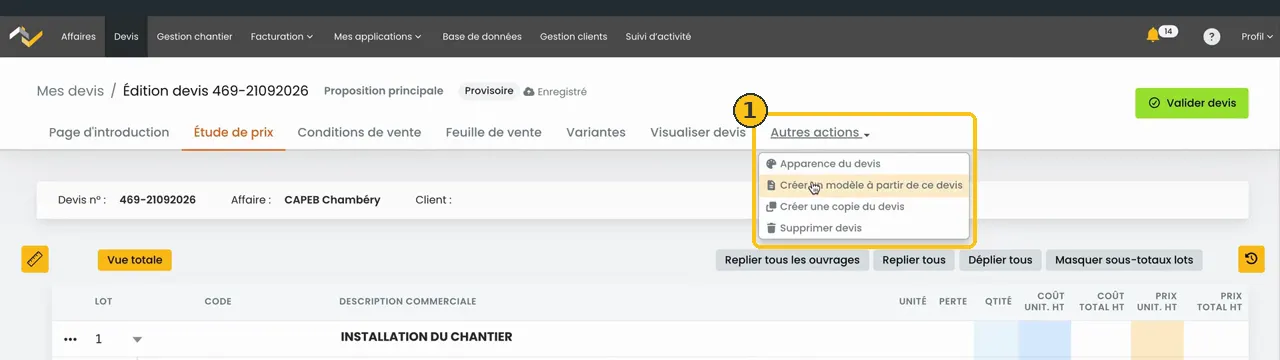
Le bandeau violet confirme que vous êtes dans l’univers des modèles, et le filigrane « Modèle » apparaît en fond de page. Tous les textes saisis dans le devis sont conservés. Il ne reste qu’à passer par Autres actions › Apparence du modèle pour régler sa mise en forme. Dans la vidéo : style 2026, police Inter, un vert foncé assorti au logo, des lignes horizontales fines et aucune ligne verticale. Le modèle est ensuite nommé « léger fond vert » dans la page d’introduction.
Ce modèle réunit à la fois le contenu de votre page d’introduction et tous vos choix de mise en forme. En visualisant le document, la page de garde est bien là et le devis reprend les couleurs définies.
9. Comment créer un devis depuis un modèle ?
Quand un modèle est défini comme modèle par défaut, le bouton bleu de la liste Mes devis porte son nom (1.) et crée directement un nouveau devis à partir de ce modèle. (vidéo : 6:00)

Le nouveau devis reprend tous les éléments personnalisés, logo compris, ainsi que les ouvrages déjà enregistrés dans le modèle. Un modèle, c’est donc à la fois un style, des logos et un contenu de travaux déjà prêt.
Un modèle de devis par type de chantier
C’est là que les modèles font gagner du temps au quotidien. Créez un modèle pour la couverture, un pour la charpente, un pour la tuile plate, chacun avec ses ouvrages associés et un design adapté. Vous ne repartez plus d’une page blanche : vous ajustez les quantités et les prix d’un devis déjà structuré.
Questions fréquentes
Quelle est la différence entre le style 2025 et le style 2026 ?
Le style 2025 est le style historique Web2vi : couleurs orange et traits marqués à la verticale comme à l’horizontale. Le style 2026 est plus léger et plus clair. Les deux servent de base : vous pouvez ensuite changer la police, les couleurs et les bordures.
Un modèle de devis enregistre-t-il seulement la mise en page ?
Non. Un modèle réunit le style (police, couleurs, bordures), vos logos, le contenu de la page d’introduction et les ouvrages enregistrés dans son étude de prix. Un devis créé depuis ce modèle reprend l’ensemble.
Comment mettre mon logo sur tous mes devis ?
Créez un modèle à partir d’un devis qui contient déjà votre logo, ou ajoutez-le dans la page d’introduction du modèle. Chaque nouveau devis créé depuis ce modèle reprend le logo automatiquement.
Comment faire un modèle de devis couverture ou charpente ?
Partez d’un devis de couverture ou de charpente déjà chiffré, puis Autres actions › Créer un modèle à partir de ce devis. Le modèle garde les ouvrages de l’étude de prix : vous n’aurez plus qu’à ajuster les quantités sur chaque nouveau chantier.
Modifier un modèle change-t-il mes devis existants ?
Le bandeau affiché pendant l’édition d’un modèle l’indique : les changements affecteront les futurs devis créés depuis ce modèle.
Comment masquer le détail des prix par lot ?
Dans Apparence du modèle › Finitions, désactivez « Afficher les totaux des lots » et, si besoin, « Afficher les totaux des sous-lots ». Le devis présente alors la liste des lots et le prix total en fin de document.
Comment retrouver ou modifier un modèle déjà créé ?
Tous vos modèles sont dans Réglages › Modèles de devis › Mes modèles. Ouvrez-en un, puis Autres actions › Apparence du modèle pour le retravailler.
Une question ? Écrivez-nous depuis le chat, en bas à droite de votre écran dans le logiciel.
Pour aller plus loin : découvrez notre tutoriel sur la corbeille et les versions des devis.