
Vous voulez changer le prix d’une ressource, main-d’œuvre ou matériau, dans un devis Web2vi ? Il existe trois solutions. Tout dépend de votre besoin : le prix vaut-il pour ce devis seul, ou pour tous vos futurs devis ?
Modifier le prix d’une ressource pour un seul devis
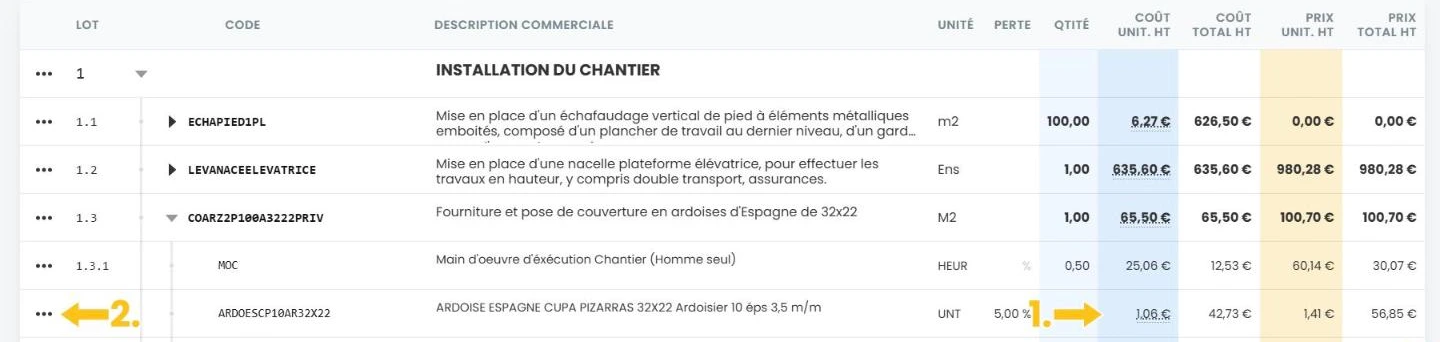
D’abord, ouvrez l’étude de prix du devis et repérez la ressource. Ensuite, cliquez sur son coût unitaire (1) et saisissez le montant voulu. Ainsi, le logiciel l’enregistre uniquement pour ce devis. En revanche, si vous réutilisez la ressource dans un autre devis, le prix d’origine réapparaît.
Enregistrer le nouveau prix pour vos futurs devis
Pour conserver le nouveau coût unitaire, cliquez sur l’icône menu en face de la ressource (2). Ensuite, la fenêtre « Options ressource » s’ouvre. Elle propose deux solutions.

- « Enregistrer le prix de la ressource » : c’est la solution la plus rapide.
- « Créer / enregistrer la ressource » : c’est la solution la plus détaillée.
Solution 1 : enregistrer le prix de la ressource
Cette fenêtre s’affiche après votre clic sur « Enregistrer le prix de la ressource ». Ensuite, suivez ces quatre étapes :
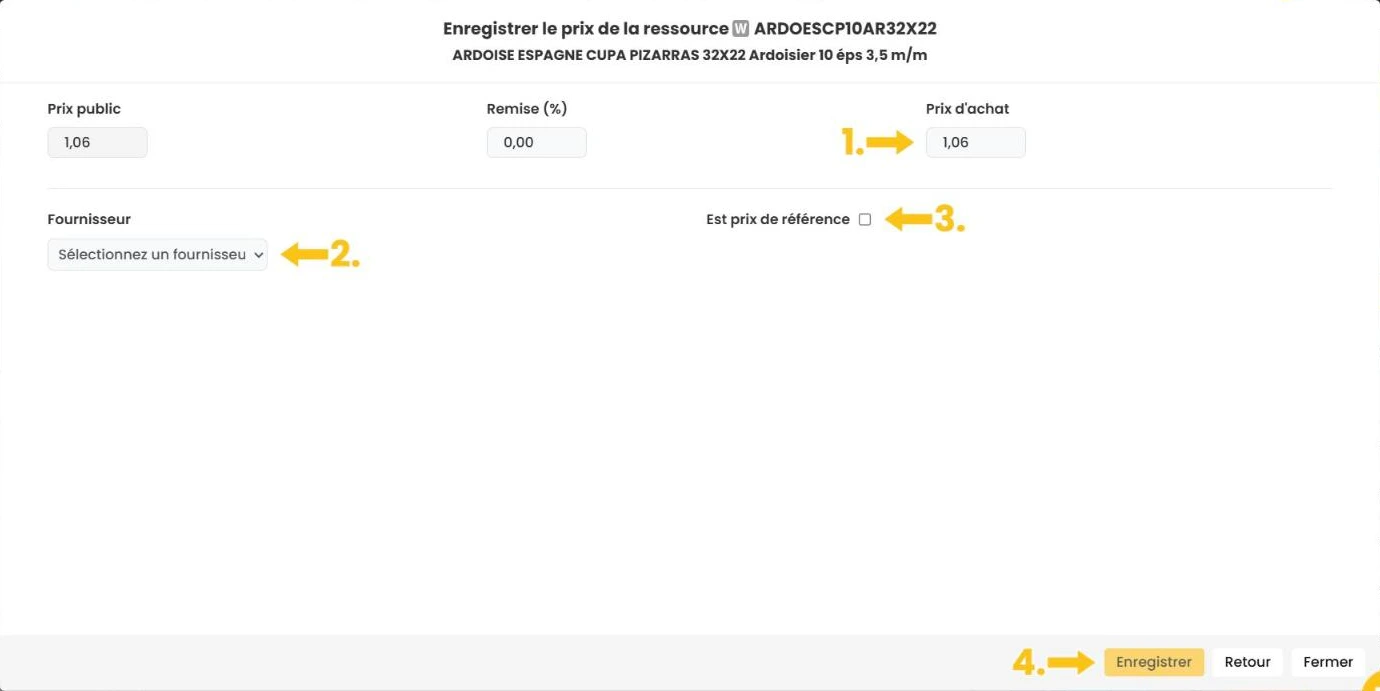
- Modifiez le prix d’achat, l’équivalent du coût unitaire.
- Choisissez un fournisseur enregistré.
- Cochez la case « Est prix de référence ».
- Cliquez sur « Enregistrer ».
Ainsi, dès que vous réutilisez cette ressource dans un autre devis, le nouveau coût du fournisseur s’applique par défaut.
Solution 2 : créer la ressource depuis sa fiche
Cette fenêtre s’affiche si vous cliquez sur « Créer / enregistrer la ressource ». C’est le module complet pour modifier ou créer une ressource dans ses moindres détails.
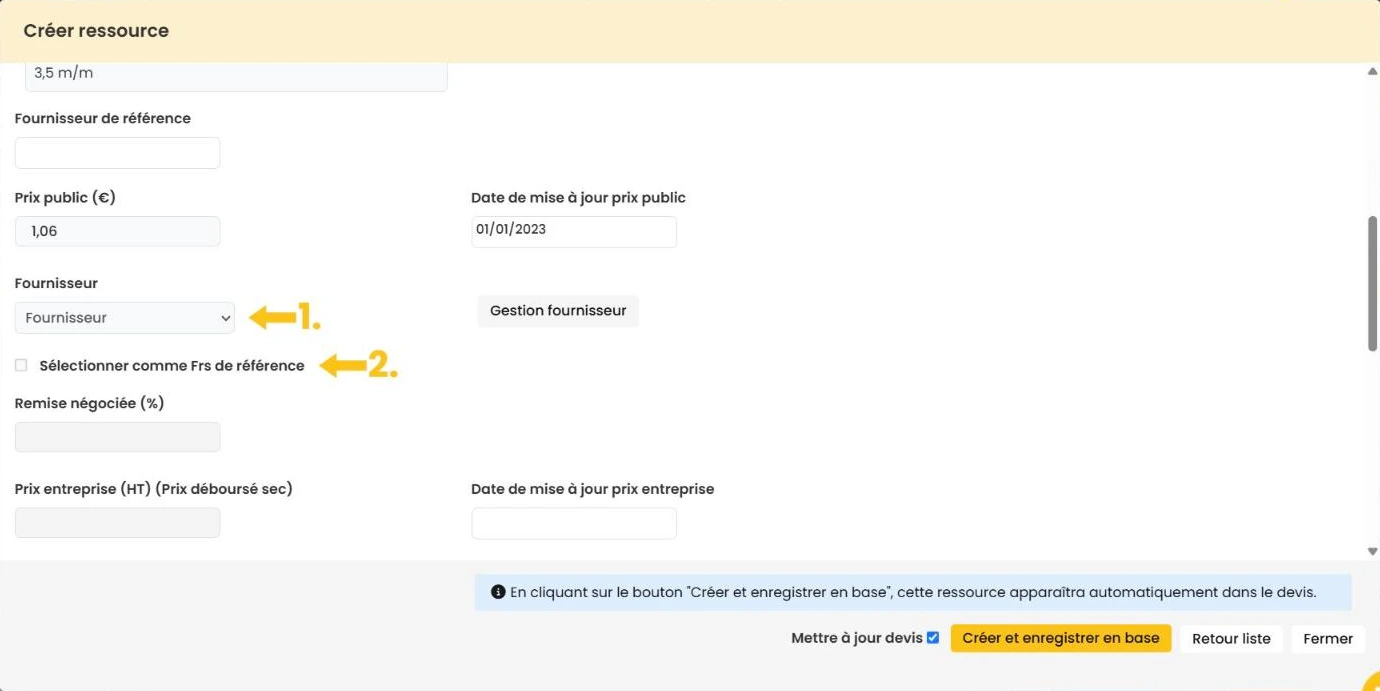
Descendez dans la fiche jusqu’au champ « Prix entreprise (HT) ». Il correspond à votre déboursé sec, donc au coût unitaire à modifier. Puis choisissez le fournisseur qui convient (1). Enfin, cochez « Sélectionner comme Frs de référence » (2) pour que ce prix s’applique à chaque devis.
Ce qui change avec la solution 2
Attention : cette opération crée une nouvelle ressource, car l’ancienne existe toujours. Pensez donc à modifier le code de la nouvelle ressource, ses descriptions éventuelles et la bibliothèque où elle se range.
Envie de tester ces manipulations sur vos propres devis ? Demandez une démonstration de Web2vi.
Revenez à la page FAQ à tout moment en cliquant ici