
Une fois l’étude de prix remplie, vous prévisualisez votre devis en PDF. Vous l’envoyez ensuite à votre client par mail ou en version imprimée. Plusieurs options personnalisent ce PDF. Voici comment les régler dans Web2vi.
Générer votre devis en PDF : deux façons de faire
Vous avez deux options (1). Cliquez sur « Visualiser devis » si vous n’êtes pas encore à l’étape de validation et que vous voulez juste voir le rendu provisoire. Ou cliquez sur « Valider devis » quand l’étude de prix est terminée. Le logiciel valide alors le devis et génère le PDF définitif en même temps.

Dans les deux cas, la même fenêtre s’affiche. Elle se divise en quatre parties, à cocher ou non.
Régler les options d’impression du devis en PDF
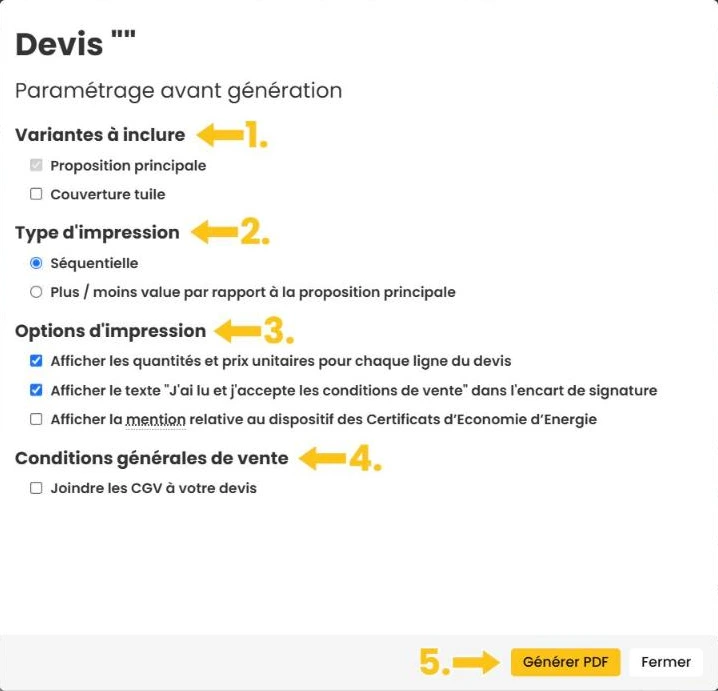
- Variantes à inclure : si vous avez créé une ou plusieurs variantes, choisissez celles à joindre au PDF. Sans variante, seule la « Proposition principale » s’affiche.
- Type d’impression : cette partie concerne aussi les devis avec variantes. L’option « Séquentielle » affiche toutes les propositions cochées. L’option « Plus / moins value par rapport à la proposition principale » affiche la proposition principale, puis seulement les écarts de prix et de contenu des autres.
- Options d’impression : choisissez ce qui s’affiche ou non. Chaque option est décrite précisément à côté de sa case.
- Conditions générales de vente : la case est cochée par défaut, ou non, selon vos réglages des conditions de vente. Mais vous pouvez décider autrement pour chaque devis.
Lancer la génération
Enfin, une fois vos options réglées, cliquez sur « Générer PDF » (5). Le devis en PDF s’ouvre automatiquement dans un nouvel onglet. Avec « Valider devis », vous revenez au listing d’accueil. Cliquez alors sur le numéro de votre devis pour ouvrir son PDF.
Besoin d’aide pour paramétrer vos devis ? Demandez une démonstration ou posez vos questions à notre équipe via la bulle de chat en bas à droite de la plateforme.
Revenez à la page FAQ à tout moment en cliquant ici